Hvilke udlæg kan du indberette?
I MinLøn Udlæg skal du indberette udlæg, du har afholdt ifm. tjenesterejse eller uddannelse/kursus.
De udlæg som du kan indberette her er:
- Udlæg til Parkering
- Udlæg til Tog, Bus, Taxa og Flyrejser
- Udlæg til Brobillet og Færge
- Udlæg til Hotel og Forplejning
- Udlæg til Kursusafgift
Nedenfor kan du læse mere om opsætning, udlægstyperne samt vejledning til hvordan du indberetter og hvilken udlægstype du skal vælge i appen.
Nederst i denne vejledning kan du se en oversigt over ofte stillede spørgsmål inden for blandt andet udbetalingsperioder, hvordan ser jeg om mit udlæg er godkendt/afvist osv.
Hvordan bruger jeg udlæg?
Du kan klikke på nedenstående blokke for at læse mere om hvordan du benytter udlæg i MinLøns appen.
Har du brug for at indberette kørsel i egen bil kan du finde vejledning hertil via dette link: Indberetning af befordring i kørselsapp (Min Løn Kørsel og Min Løn Udlæg) - Medarbejder.rm.dk
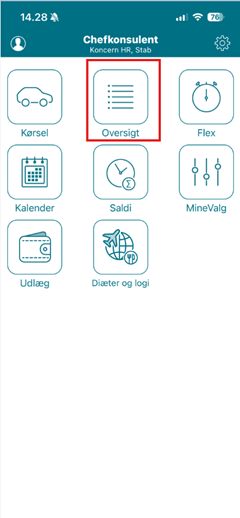
I hovedmenuen på Min Løn får du vist de forskellige punkter i Min Løn du har adgang til (Kørsel, Oversigt, Kalender, Flex etc.). Min Løn Udlæg vil fremgå som et nyt særskilt ikon med en pung.
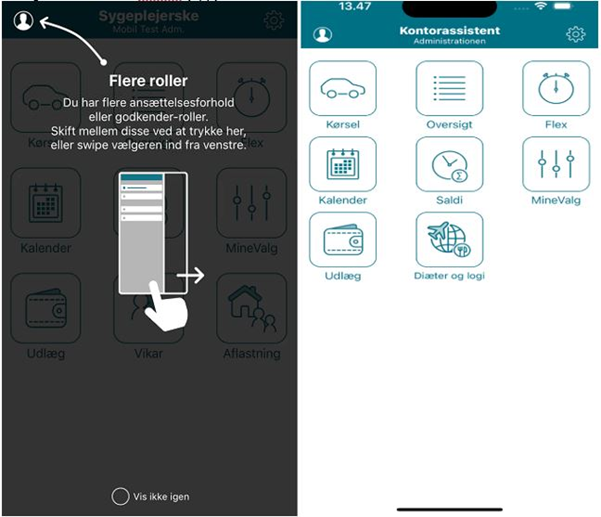
Har du flere ansættelsesforhold, kan det være, at MinLøn Udlæg ikke er tildelt på dem alle. Uanset hvad, bør du sikre, at du har valgt det rette ansættelsesforhold, når du indberetter dit udlæg i Min Løn.
Tryk på "Udlæg", hvorefter du ser et nyt skærmbillede for oprettelse af dit udlæg. Her skal du udfylde information om dit udlæg (beløb, type, dato, bemærkning og evt. afvigende afdeling) samt vedhæfte et foto af bilaget som dokumentation for dit udlæg.
I bjælken øverst kan du se dit tjenestenummer og titel under overskriften "Opret udlæg". Hvis oplysningerne stemmer, kan du begynde at indtaste beløbet fra dit udlæg.
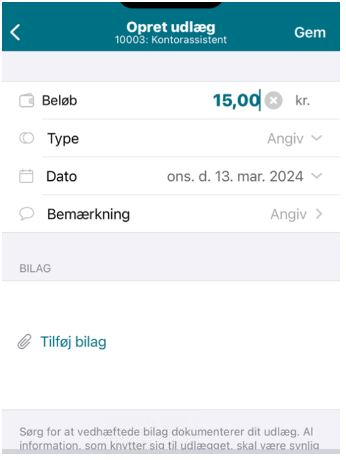
Når du vil angive typen af dit udlæg, får du vist en række muligheder. Disse muligheder kan du læse mere om under punktet “Disse udlæg kan du indberette i appen”, hvor de ligeledes er beskrevet hver især.
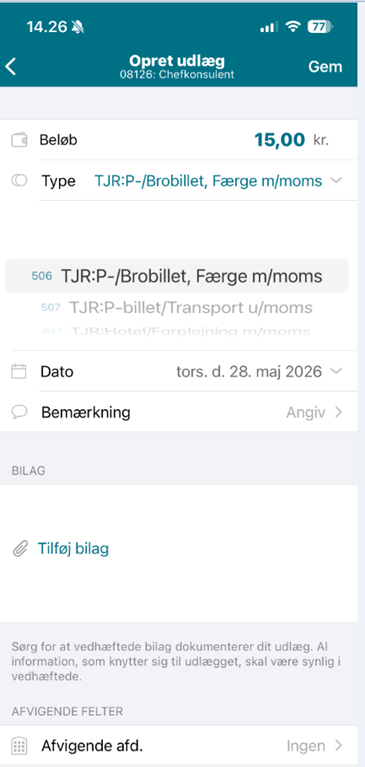
Feltet "Dato" står som udgangspunkt på dags dato, men du skal ændre til datoen som fremgår på dit bilag.
Når du skal udfylde feltet "Bemærkning", vil feltet være udfyldt med din seneste indtastning, du skal derfor altid markere feltet og skrive korrekt bemærkning.
Bemærkningen kan sige noget om formålet med dit udlæg - eksempelvis "Møde vedrørende MinLøn app".
Du skal nu tilføje et bilag, som dokumenterer dit udlæg.
Når du trykker på "Tilføj", har du mulighed for at:
- Tage et foto af billetten/kvitteringen med det samme ("Tag foto").
- Vælge et foto fra dit fotobibliotek/kamerarulle, som du tidligere har taget af udlægget ("Vælg foto").
MinLøn vil i en dialogboks bede dig om at "bruge dine fotos/kamera" for at få adgang. Denne dialogboks vises kun én gang, og den vises slet ikke, hvis du allerede har givet adgang til "brug af fotos" i telefonens indstillinger.
Bemærk: Denne adgang bruges kun til at hente de fotos, du vælger som bilag i din registrering. Det samme gælder, når du tager et nyt foto via din mobiltelefon.
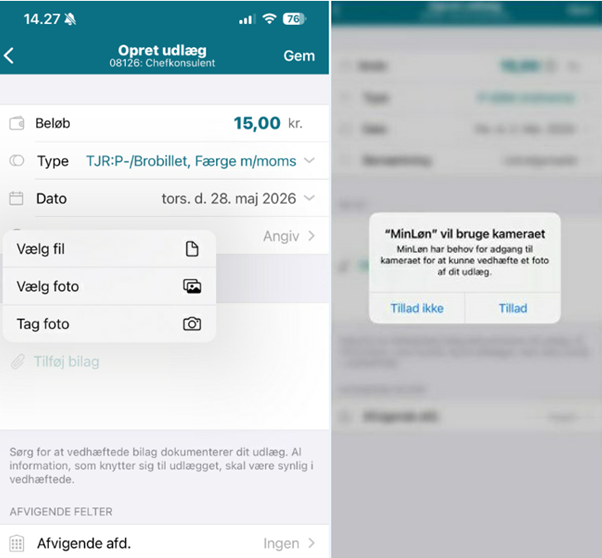
Når du har valgt det rette foto, vil du få det vist under "Bilag", og du kan trykke på det for at se det i større format, og dermed have mulighed for at kontrollere det er rette billede.
Du skal sørge for, at det vedhæftede bilag dokumenterer dit udlæg. Det bliver du også gjort opmærksom på med teksten under bilaget. Al information, som knytter sig til udlægget, skal være synligt i bilaget for godkenderen. Så tjek, at dit foto er skarpt nok – du kan altid tage et nyt.
Hvis du har funktionen "Afvigende felter" nederst, har du mulighed for at angive, om udlægget skal indberettes til en anden afdeling end din egen (F.eks. Projektmidler/forskningsmidler).
Bemærk: Du skal IKKE udfylde dette felt, hvis det er din almindelige afdeling skal betale for udlægget.
Når du har tilføjet alle relevante informationer, indsender du registreringen af dit udlæg til godkendelse ved at trykke "Gem" i øverste højre hjørne af skærmbilledet.
Du vil herefter komme retur til hovedmenuen og få en besked om, at dit udlæg nu er indberettet og afventer godkendelse.
Lederinformation (godkenderinformation)
Her kan du finde mere information som er relevant for dig som leder/godkender.
Skal du kun godkende for nogle enkelte medarbejdere, kan du oprette et filter, så du kun får vist medarbejdere fra udvalgte afdelinger.
Du opretter filteret ved at trykke på ikonet “Filtrer” (tragt) øverst til højre, hvorefter du bliver bedt om at vælge at filtrere på medarbejderniveau.
Når du vælger at filtrere på medarbejderniveau, får du vist en liste med alle de afdelinger, som indeholder medarbejdere, du er godkender for.
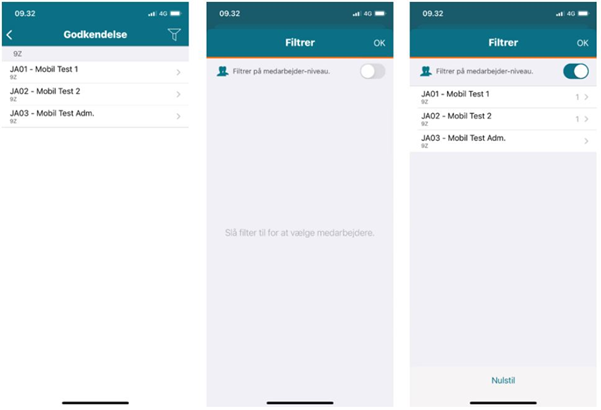
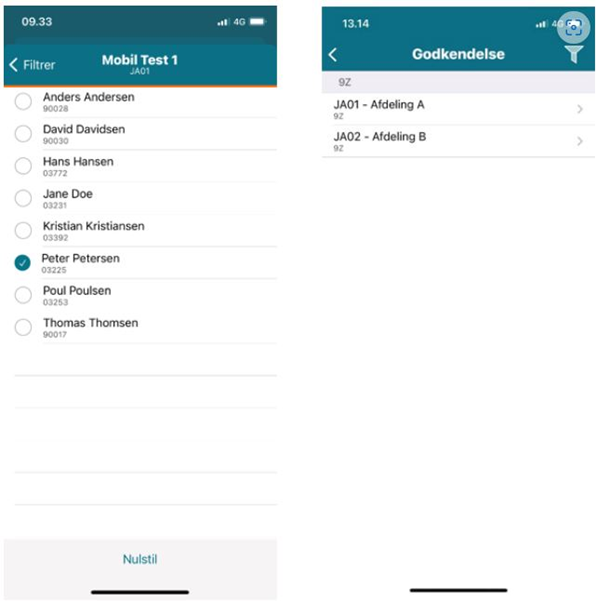
Herefter skal du markere den/de medarbejdere i den/de afdelinger, du ønsker at opsætte et filter for og dermed ønsker at godkende registreringer for.
Når du har valgt den eller de ønskede medarbejdere, trykker du på pilen i øverste venstre hjørne.
Ud for de enkelte afdelinger kan du nu se, hvor mange medarbejdere, du har i dit filter. Du gemmer ved at trykke på “OK”.
Du kan ligeledes lave en filtrering på registreringstyperne under filterfunktionaliteten, som findes i menuen nederst til venstre på oversigtsbilledet.
I filtreringen kan du vælge perioderne: 3 mdr., 6 mdr., 12 mdr. eller 24 mdr.
Man kan også selv definere et tidsinterval. Vær opmærksom på at denne filtrering ikke kan gemmes.
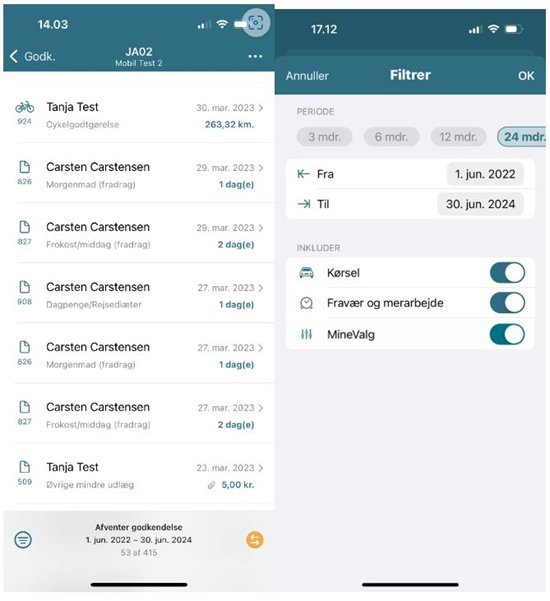
Bemærk: Medarbejderfilteret er statisk og opdaterer ikke automatisk, når medarbejderes ansættelsesforhold ophører, eller der kommer nye til. Hvis der sker ændringer i ansættelser, skal du derfor selv opdatere dit filter manuelt.
Hvis du vil nulstille filteret, skal du trykke på “Nulstil” nederst i menuen "Filtrer".
Ønsker du helt at deaktivere filtreret, skal du fravælge "Filtrer på medarbejderniveau" igen.
Hvis du har adgang til MinLøn Godkendelse, logger du først ind på appen MinLøn.
I hovedmenuen på MinLøn får du vist de forskellige punkter i MinLøn, du har adgang til.
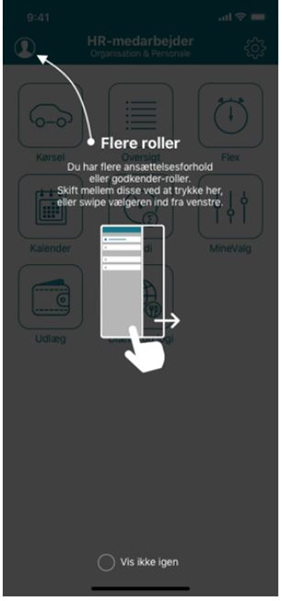
For at få adgang til MinLøn Godkendelse skal du skifte dit ansættelsesforhold til "Godkender" oppe i venstre hjørne, hvorefter du får vist ikonet Godkendelse.
Når du åbner Godkendelse, får du vist de afdelinger, du har rettighed til at godkende for.
Du skal herefter vælge den afdeling, hvorunder den eller de medarbejdere tilhører, som har afventende registreringer.
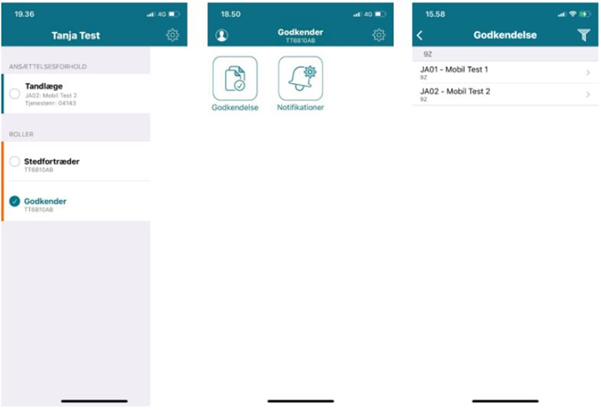
Når du har valgt en afdeling, får du som udgangspunkt vist alle de registreringer, der afventer godkendelse.
Du kan imidlertid også vælge at få vist alle afviste eller godkendte registreringer ved at ændre status i det orange statusikon i nederste højre hjørne.
Registreringerne vises i en samlet liste. Her kan du vælge at godkende registreringerne enkeltvis ved at trykke på den pågældende registrering. Når du har valgt en registrering, får du vist detaljerne for den enkelte registrering.
Her har du også mulighed for at afvise, redigere eller slette registreringen. Vælger du at afvise den, bliver du bedt om at begrunde afvisningen.
Begrundelsen bliver tilføjet til registreringen, så medarbejderen kan læse den på den afviste registrering i oversigten i MinLøn (app).
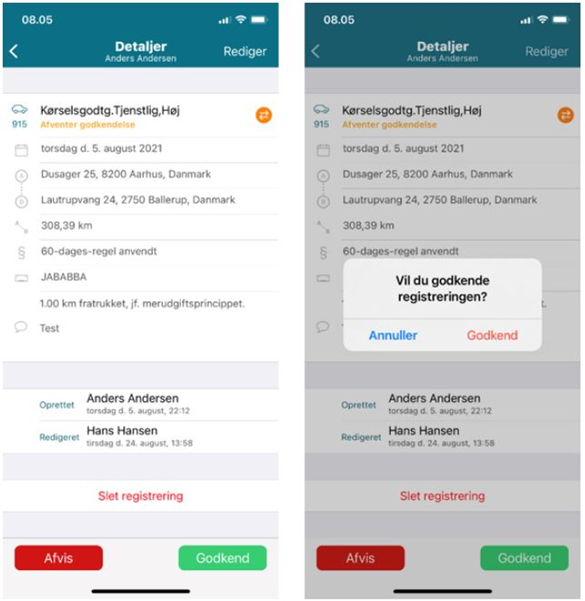
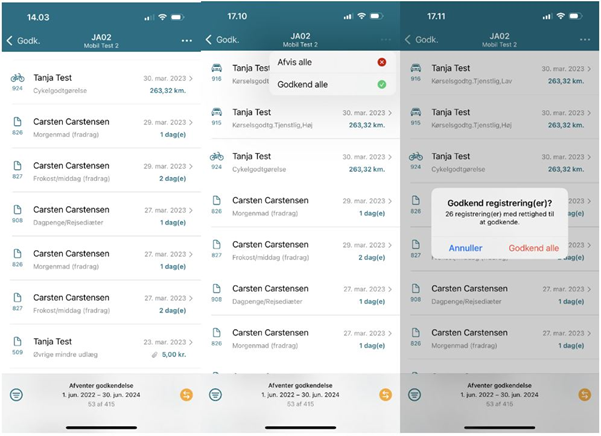
Du kan i særlige tilfælde vælge at godkende alle registreringerne på én gang ved at vælge menupunktet i øverste højre hjørne. Dette forudsætter grundig gennemgang af ALLE udlæg inkl. Alle vedhæftede bilag, inden der trykkes godkend.
Når du vælger denne mulighed, får du vist, hvor mange registreringer, det drejer sig om.
Ligeledes har du også her mulighed for at afvise alle registreringerne, hvorefter du bliver bedt om at begrunde afvisningen.
Hvis du har adgang til personaleweb, er det muligt at godkende via denne løsning.
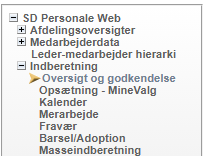
Via SD Personaleweb kan du klikke dig ind i “Oversigt og godkendelse, hvorfra du vil kunne fremsøge alle medarbejdere og eventuelle udlæg.
På siden kan du udfylde relevante oplysninger:
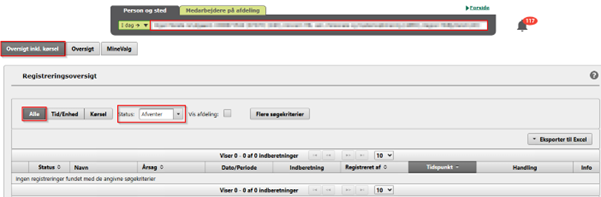
I øverste felt kan du skrive medarbejder eller afdeling ind.
Herefter har du mulighed for at vælge de “afventende” indberetninger.
Når du har en afdeling/medarbejder som har indberettet udlæg, vil det se ud som vist nedenfor:

Du kan via “Info” kolonnen holde din musemarkør over papirclipsen for at se det vedhæftede bilag.
Når du er tilfreds med, og har kontrolleret, indberetningen og bilag kan du godkende via fluebenet.
Ofte stillede spørgsmål
Her kan du finde svar på de oftest stillede spørgsmål.
Du kan via din MinLøns app se status på de udlæg du har oprettet.
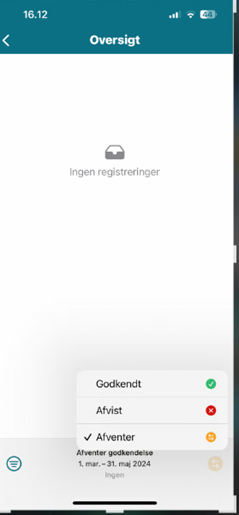
Skal du se allerede indberettede kørsler/udlæg, så klik på oversigt fra hovedmenuen i MinLøn app. Her kan du som standard se de kørsler og udlæg, der afventer godkendelse. Vil du se godkendte eller afviste kørsler/udlæg, så klik nederste højre hjørne (pilene) og skift til enten Godkendt eller Afvist. I venstre hjørne kan du filtrere, på perioder og hvis du kun vil se kørsler eller udlæg.